

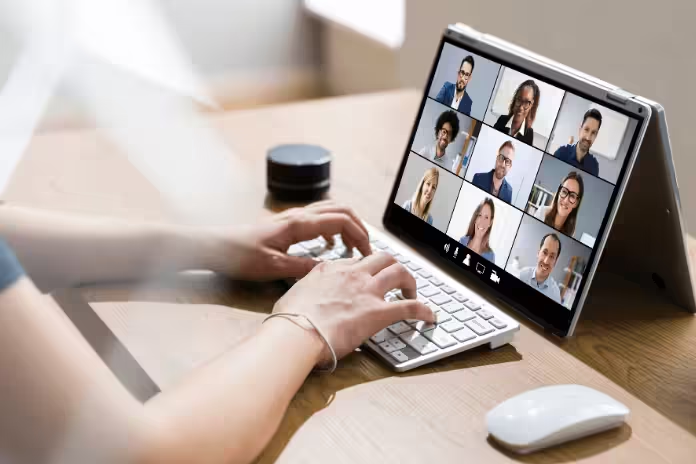
Merekam layar laptop sangat berguna bagi individu yang perlu menyimpan informasi, seperti tutorial game, berita, atau video. Bagi mahasiswa atau pekerja di bidang kreatif yang membutuhkan banyak informasi, merekam layar laptop menjadi solusi praktis tanpa perlu mencatat secara manual. Dengan rekaman ini, informasi dapat diakses dan dipelajari kapan saja.
Rekaman layar juga langsung tersimpan dalam perangkat, memudahkan pengarsipan dalam folder sesuai kebutuhan. Mulai dari tayangan game hingga bahan referensi untuk skripsi atau pembelajaran, semua dapat direkam dengan metode ini.
Berikut ini cara mudah merekam layar laptop tanpa perlu menginstal aplikasi tambahan di sistem operasi Windows dan Macbook, dilansir dari laman Telkomsel:
Cara Merekam Layar Laptop Windows 10
- Buka konten yang ingin direkam.
- Tekan logo Windows + Alt + R untuk memulai rekaman.
- Tekan Windows logo + Alt + M untuk menyalakan atau mematikan mikrofon selama rekaman.
- Tekan Windows logo + G untuk membuka Xbox Game Bar.
- Bila sudah selesai, tekan Windows logo + Alt + R lagi untuk berhenti merekam.
Cara Merekam Layar Laptop Windows 11
Untuk Windows 11, bisa memakai sebuah aplikasi bawaan yang langsung meng-capture tayangan atau konten yang ingin direkam. Windows 11 mempunyai aplikasi bawaan yaitu Xbox Game Bar yang bisa dipakai untuk merekam layar.
Penasaran bagaimana caranya? Berikut adalah cara mudah merekam layar laptop untuk Windows 11:
- Tentukan bagian layar yang mau direkam, bisa gameplay atau aplikasi apa pun yang aktif.
- Tekan Windows + G di keyboard atau cari “Xbox Game Bar” di kolom pencarian di taskbar.
- Pilih ikon kamera untuk mulai merekam. Pastikan mikrofon aktif kalau ingin menangkap suara juga.
- Kalau sudah siap, klik Start Recording atau tekan Windows + ALT + R untuk mulai merekam.
- Setelah selesai, klik Stop di tempat yang sama dengan ikon Start Recording.
- Rekaman otomatis tersimpan di galeri. Untuk melihat hasilnya, pilih Show All Captures atau See My Captures.
Cara Merekam Layar Laptop Macbook
Bagi pengguna Macbook, Apple telah memberikan cara mudah yang aman untuk merekam layar laptop tanpa harus menginstal aplikasi pihak ketiga yang bisa membahayakan gadget. Berikut adalah cara merekam layar laptop Macbook:
Menggunakan Bar Alat Jepretan Layar (Shift + Command + 5):
- Tekan Shift + Command + 5
Untuk membuka bar alat Jepretan Layar di layar Mac.
- Pilih Opsi Perekaman
Bisa memilih merekam seluruh layar atau hanya bagian layar tertentu.
- Mulai Merekam
Klik tombol Rekam setelah menentukan area layar yang ingin direkam.
- Berhenti Merekam
Setelah selesai, klik tombol Hentikan di bar menu atau tekan Command + Control + Esc.
- Hasil Rekaman
Rekaman akan otomatis disimpan dengan nama “Rekaman Layar [tanggal][waktu].mov”.
Menggunakan QuickTime Player
- Buka QuickTime Player
Temukan di folder Aplikasi.
- Pilih File > Rekaman Layar Baru
Dari bar menu, pilih opsi ini untuk memulai perekaman.
- Pengaturan Mikrofon (Opsional)
Sebelum merekam, klik panah di samping tombol Rekam untuk memilih mikrofon jika ingin merekam suara.
- Mulai Merekam
Klik di mana saja di layar untuk merekam seluruh layar, atau seret untuk memilih area tertentu lalu klik Mulai Rekaman.
- Berhenti Merekam
Klik Hentikan di bar menu atau tekan Command + Control + Esc.
- Putar, Edit, atau Bagikan
Setelah selesai, QuickTime akan otomatis membuka rekaman diputar atau diedit.[]





Komentar
Tanggapilah dengan bijak dan bertanggung jawab. Setiap tanggapan komentar di luar tanggung jawab redaksi. Privacy Policy